要製作婚禮的 3D 會場平面圖,請先量取會場尺寸(牆面、門、窗、柱子),以 2D 畫出會場,擺上餐桌、舞池、自助餐檯與 DJ 位置,然後以賓客視角的高度在 3D 中參觀會場。2D 用來擺放,3D 用來在婚禮前檢查動線、視野與舞池的空間。
重點摘要
- 2D 平面圖用來擺放,3D 用來檢查:紙上看不出來的問題在 3D 中一目了然。
- 尺寸正確的平面圖勝過漂亮的圖片:請在現場量取尺寸。
- 場地只需繪製一次會場,就能在每場宴會重複使用。
- Eventelio 資料庫中的場地是概略的平面圖,須在技術勘查時加以調整。
2D 或 3D:各有什麼用途?
2D 平面圖是由上往下俯視,回答的是「什麼放在哪裡?」:能放幾張桌子、走道在哪裡、舞池設在何處。它修改快速,距離也可靠。3D 回答的則是另一個問題:「身在其中是什麼感覺?」。它會顯示柱子遮住了主桌、舞台太低使後方看不見、吧檯擋住通往備餐區的通道,或是舞池夾在兩排桌子之間顯得狹窄。兩種視圖相輔相成:在 2D 中擺放,在 3D 中檢查。
在 3D 中參觀會場時要檢查什麼
- 動線:桌與桌之間是否有供上菜、輪椅使用者或嬰兒車通行的空隙?
- 視野:每位賓客都能看到新人、舞台、驚喜影片的螢幕嗎?
- 舞池:它位於活動的中心,還是被推到會場盡頭?離得最近的桌子是否太靠近音響?
- 技術要點:DJ 位置與插座、燈光、外燴備餐區及送貨通道的相對位置。
- 固定物:柱子、樓梯、門、窗,這些都限制了配置。
- 氣氛:白天與夜晚,在燈光調暗的情況下。
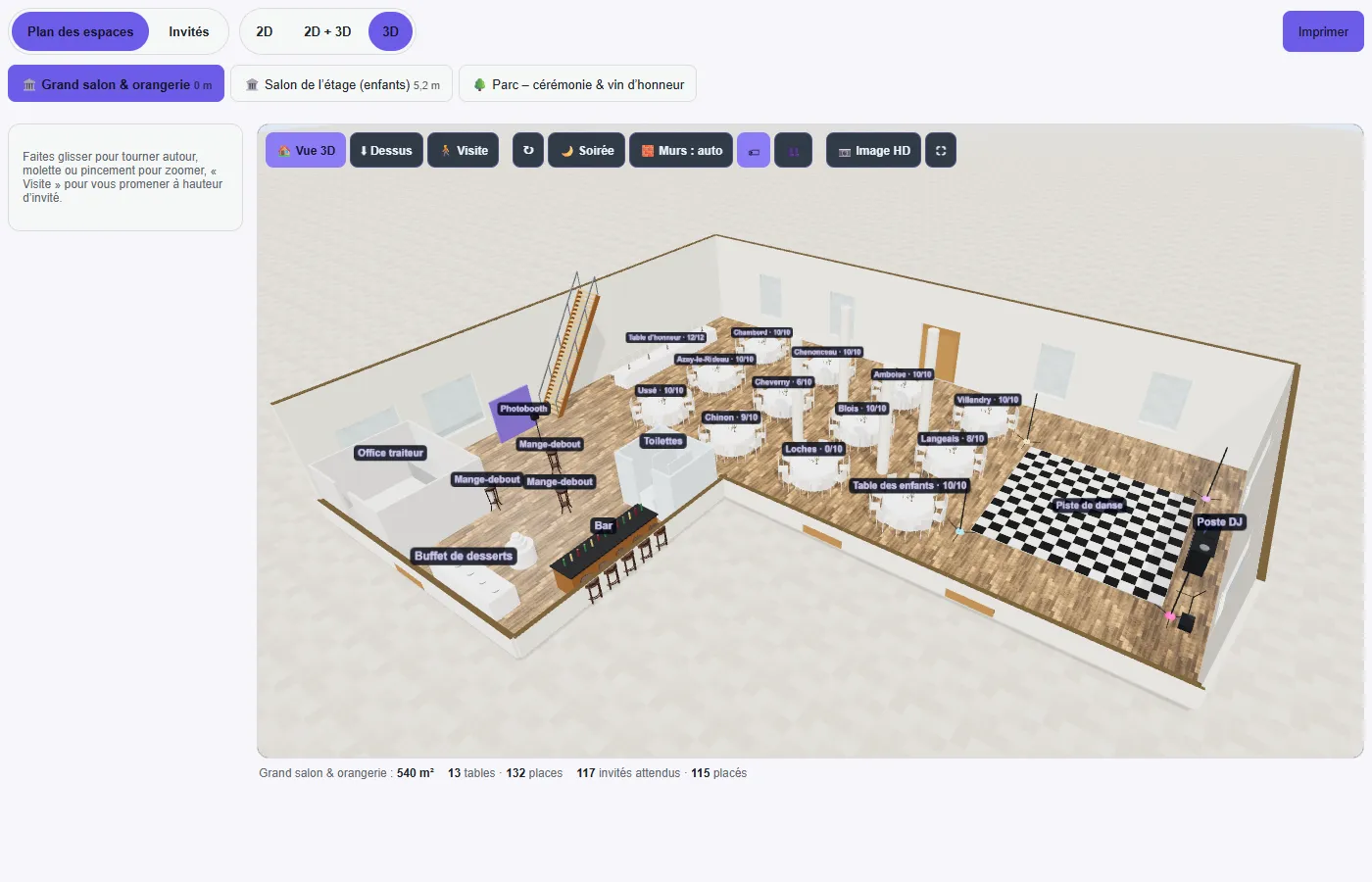
如何一步步製作會場平面圖
- 量取尺寸。會場的長與寬、門窗位置、柱子、挑高、樓梯。對於您覺得「大概知道」的部分也請重新測量:牆面差 20 公分,桌子的數量就會不同。
- 選擇形狀。矩形、L 形、U 形或 T 形:許多實際會場並非矩形,忽略這點的平面圖從一開始就是錯的。
- 放置開口與固定物。門、窗、柱子、樓梯、洗手間、廚房。
- 配置。先放主桌,再放賓客桌、舞池、DJ 位置、吧檯、自助餐檯、拍照亭。請保持上菜走道暢通連續。
- 安排賓客入座各桌(請參閱座位表的方法)。
- 在 3D 中參觀,先用賓客的眼光,再用服務人員與 DJ 的眼光。
這正是 Eventelio 編輯器的流程,共分六個步驟:場地、形狀、門窗、配置、賓客安排與 3D 導覽。
須知的參考尺寸
下表是 Eventelio 編輯器中各項物件的預設尺寸。它們是起始點,可逐項修改。
| 物件 | 預設尺寸 |
|---|---|
| 圓桌(8 個座位) | 直徑 1.80 公尺 |
| 長方桌(8 個座位) | 2.40 公尺 × 0.90 公尺 |
| 主桌(10 個座位) | 4.80 公尺 × 0.90 公尺 |
| 舞池 | 6 公尺 × 6 公尺 |
| DJ 位置 | 2.40 公尺 × 1.20 公尺 |
| 平台/舞台 | 4 公尺 × 2.50 公尺 |
| 自助餐檯或吧檯 | 3 公尺 × 1 公尺 |
資料來源:Eventelio 平面圖編輯器的預設參數(0.1.0 版,2026 年 10 月)。這些並非標準。會場的容納人數與安全規定由其營運者與適用法規決定:請向場地詢問。
Eventelio 的 3D 呈現能顯示什麼
平面圖可以用透視視圖、俯視圖,或賓客視角高度的導覽模式參觀(使用鍵盤方向鍵或觸控板)。您可以顯示桌次標籤、已入座的賓客,調整牆面高度,並切換為夜間氣氛。在桌子上,您可以選擇椅子的款式(標準款、Chiavari 或拿破崙三世式)、顏色、桌布(長款、短款或不用)以及桌上中心擺飾(燭台、蠟燭、花瓶、花朵)。「高畫質圖片」按鈕會儲存當前的視圖;該圖片會加入活動的 PDF 檔案中。一份平面圖可包含多個空間(大廳、樓上、庭園),每個空間分別參觀。
對場地而言:繪製一次,每場宴會重複使用
宴會場地每次接待參觀都會被問到相同的問題:尺寸、桌數、通道、電力。為每位客戶重畫平面圖很浪費時間。透過 Eventelio 的場地資料庫,您只需建立一次空間(樓層、戶外、門、柱子、舞台),將它儲存為範本,之後便可用於每場活動,並帶有可調整的預設配置。資料庫中已有的場地(活動中心、大型帳篷、花園、餐廳,以及合作場地)都是依據公布的面積與容量建立的概略平面圖:需在技術勘查時修正,主辦者也可以向場地提交修正。另請閱讀宴會場地檢查清單。
其他會場平面圖工具:Eventelio 的定位在哪裡?
有數款工具提供 3D 平面圖。以下是我們於 2026 年 10 月 2 日在它們的公開頁面與 Capterra 上所蒐集的資訊;這些資訊會變動,選擇前請再次確認。
| 工具 | 功能 | 蒐集到的公開價格 | 評論中提到的限制 |
|---|---|---|---|
| Prismm(前身為 AllSeated) | 2D/3D 會場平面圖、供客戶使用的虛擬導覽、賓客名單 | 每月 35 $ 起,提供免費試用(Capterra) | 賓客入座座位的操作被認為繁瑣,物件庫有限 |
| Floorplanner | 通用型 2D/3D 平面圖 | Basic 方案免費,依方案為每月 5 $ 與 29 $(Capterra) | 無法上傳模型,家具尺寸難以自訂 |
| Eventelio | 與賓客、流程和廠商相連結的 2D/3D 活動平面圖 | 免費(2 場進行中的活動),Premium 每月 29 € 未稅,Pro 每月 79 € 未稅 | 呈現的擬真度不如專業工具;沒有透過掃描建立的數位孿生 |
選擇取決於您的需求:是為了商業簡報而需要非常擬真的呈現,還是需要一份與其他籌備事項(賓客、飲食習慣、流程、與外燴廠商共享)相連結的平面圖。
須知的限制
- 3D 平面圖只有在輸入的尺寸可靠時才可靠:呈現結果無法取代現場勘查。
- Eventelio 無法取代建築師或安全評估:會場的法定容納人數仍由其營運者決定。
- 3D 相當耗費資源:在老舊手機上,建議使用俯視圖或 2D。
與新人及廠商共用平面圖
請分享會場平面圖,而不是截圖:外燴廠商可確認備餐區的通道,DJ 確認位置,佈置人員確認拱門的位置。權限依各廠商分別設定,每項重要的修改都會記錄在歷程中。2D、賓客與流程自免費方案(2 場進行中的活動)起即可使用;價格頁面詳列 Premium、Pro 與白標方案(需報價,每月 199 € 未稅起)。若您是場地,請參閱宴會場地專頁;戶外婚禮請見我們的大型帳篷與雨天備案指南;想比較桌子形狀,請見圓桌還是長方桌。所有功能都在這裡介紹,您也可以建立帳號,在您的會場上試用。
常見問題
如何免費製作婚禮會場平面圖?
先量好會場,再使用平面圖工具:方格紙足以構思初步想法,線上工具則可修改與分享。使用 Eventelio 時,免費方案可管理 2 場進行中的活動,包含會場平面圖。
3D 對小型婚禮有用嗎?
有,如果會場形狀特殊(L 形、U 形、有樓層)或有柱子;對於簡單的矩形會場,2D 就夠了,用處較小。
可以和新人一起在 3D 中參觀會場嗎?
可以:賓客視角高度的導覽讓您能在會場中漫步,白天或夜間模式皆可,主辦者也可以儲存高畫質圖片附加到檔案中。
平面圖適用於戶外會場嗎?
適用:編輯器提供大型帳篷、拱門、樹木、停車場與發電機。平面圖仍需依場地的限制條件加以補充(請參閱戶外婚禮的文章)。
場地可以為每位客戶重複使用自己的平面圖嗎?
可以:活動平面圖可儲存為場地範本並重複使用,附帶可調整的預設配置。
資料來源與方法
- 所述尺寸與功能:Eventelio 平面圖編輯器,0.1.0 版(2026 年 10 月)。
- Prismm:Capterra 頁面,查閱日期為 2026 年 10 月 2 日。Floorplanner:Capterra 頁面,查閱日期為 2026 年 10 月 2 日。評分與價格為該日期所顯示的內容。
- 截圖中的數字(540 平方公尺、13 張桌子、132 個座位)來自 Eventelio 的虛構示範婚禮。